Foundation: Galactic Frontier Steam- & PC-Guide
Installiere über Steam oder den offiziellen PC-Client, binde deinen Account und behalte denselben Trader auf Handy und Desktop.
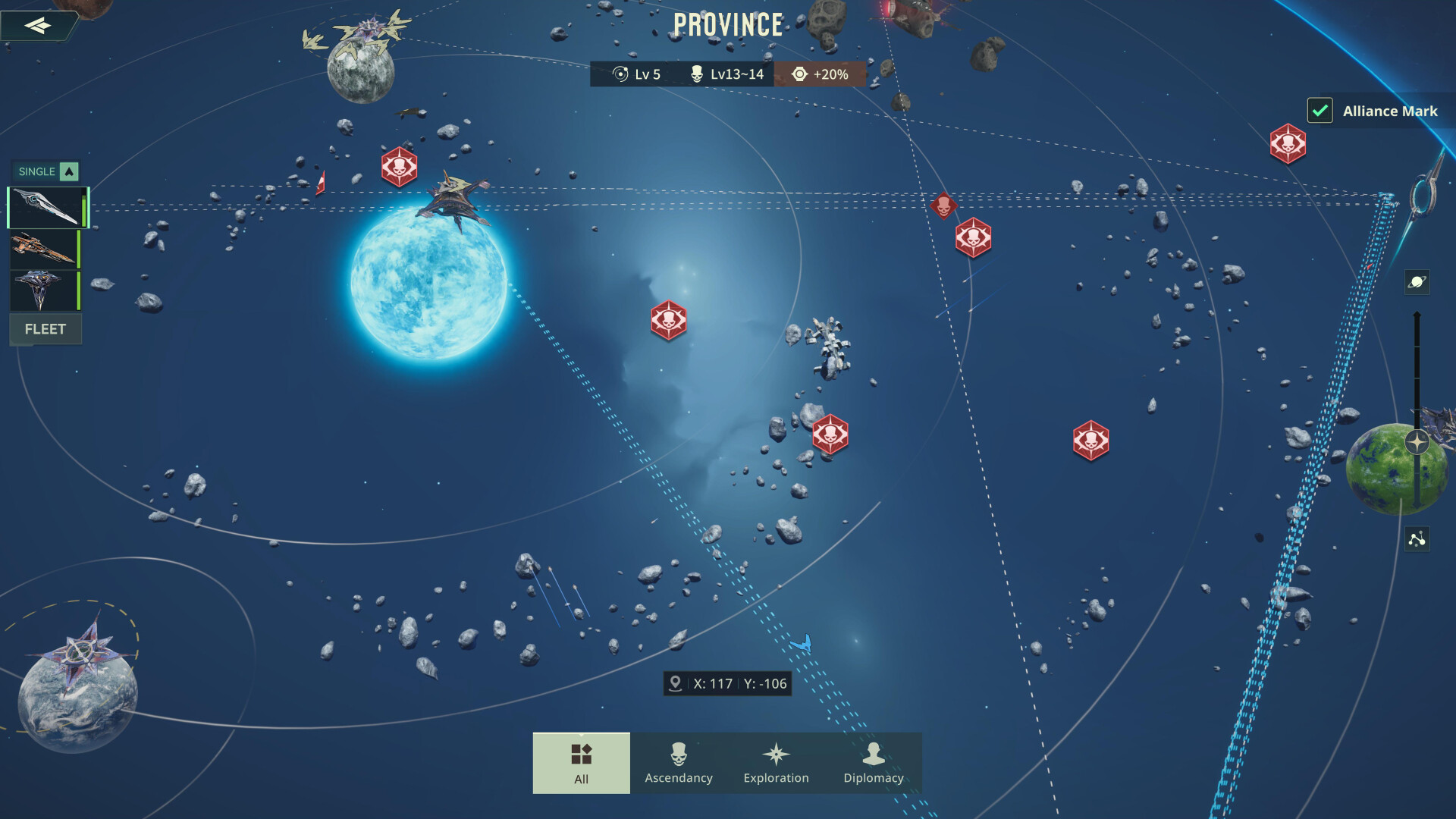
Foundation: Galactic Frontier ist kostenlos auf Steam (App 4223760, Release etwa 5.–6. November 2026) und bietet seit dem Mobile-Launch im Oktober 2025 einen offiziellen Windows-Client. Dieser Guide deckt Install-Optionen, Account-Bindung für Cross-Progression, PC-Steuerung und Geschenkcodes am Desktop ab. Kombiniere ihn mit Erste Schritte, wenn du neu bist, und löse alles Live auf dem Codes-Hub ein.
Install-Optionen
Drei unterstützte Wege auf einen Windows-PC:
- Steam — suche Foundation: Galactic Frontier oder öffne die App-ID 4223760, installiere und starte aus der Bibliothek. Der Steam-Build enthält das Jahr Mobile-Content (Season-2-Systeme, Champion-Pool, UI-Updates) plus Maus- und Tastatur-Support.
- Offizieller PC-Client — von foundation.game den Windows-Installer laden, die
.exeausführen und mit einem gebundenen Account einloggen. - Mobile-Stores — iOS / Android bleiben voll unterstützt; denselben Account binden, damit du zwischen Sofa und Schreibtisch wechseln kannst.
Steam erfindet keine exklusiven Season-Kapitel. Es erweitert die Reichweite und macht die Steuerung angenehmer. Veteranen, die schon am Handy spielen, behalten dasselbe Mutterschiff, dieselben Champions und die Gildenmitgliedschaft, sobald der Account verknüpft ist.
Account binden, bevor du das Gerät wechselst
Cross-Progression läuft serverseitig und ist sofort da, sobald der Account gebunden ist. FunPlus unterstützt gängige Links wie E-Mail, Telefon, Google, Facebook und Discord (genaue Optionen können nach Region und Client-Build variieren).
Empfohlener Weg:
- Spiel öffnen und auf das Profil-Icon tippen (oben links).
- Settings → Account öffnen.
- Account management / Bind wählen und mindestens eine dauerhafte Methode verknüpfen — E-Mail ist am sichersten, wenn du Steam + Handy + Tablet planst.
- Auf einem neuen Gerät Switch account / Login nutzen und dieselben Zugangsdaten oder den Verifizierungscode eingeben.
Tu das bevor du Geld ausgibst oder einen zweiten Gast-Trader grindest. Gast-Fortschritt, der nie gebunden wurde, ist leicht weg, wenn du App-Daten löschst oder das Handy wechselst. Offizielle FAQ-Materialien betonen die Bindung auch für die Wiederherstellung über PC, Android und iOS.
Steam vs nativer PC vs Mobile
| Client | Am besten für | Hinweise |
|---|---|---|
| Steam | Neue PC-Spieler, Wishlist-Converts | Free-to-Play; geteilte Progression nach Bind; Maus-/Tastatur-UI |
| Offizieller PC | Spieler, die schon den Web-Download nutzten | Dasselbe Account-Ökosystem; oft der Pfad, den Creator beim Launch zeigten |
| Mobile | Pendeln, schnelle Timer | Volle Feature-Parität für Seasons und Events |
Erwarte Online-Multiplayer und Coop über Commerce Guilds auf jedem Client. Die Serverwahl zählt weiterhin — Freunde müssen auf demselben Server landen (oder transferieren, wenn FunPlus das Fenster öffnet), um Guild-War-Schedules zu teilen.
Steuerung und Komfort am PC
Maus und Tastatur machen Karten-Panning, Champion-Menüs und Code-Einfügen deutlich schneller als eine Handy-Tastatur. Praktische Tipps:
- Geschenkcodes aus einem Browser-Tab einfügen statt tippen — siehe Codes einlösen.
- Discord und den Updates-Hub auf einem zweiten Monitor offen halten, wenn Season-2-Wartungsfenster anstehen.
- PC für lange Ore-Refinery- / Energy-Core-Planung nutzen; Mobile für Dailies unterwegs.
- Thermik und Stromsparmodus am Laptop im Blick behalten — der Client ist ein voller 3D-Sci-Fi-Client, keine dünne Web-Hülle.
Codes und PC-Promos
Community-Listen nennen manchmal PLAYONPC2026 und andere Desktop-lastige Strings. Behandle jeden Code als community-gemeldet, bis das Spiel ihn akzeptiert. Der Einlösepfad ist am PC identisch: Profile → Settings → Account → Redeem Gift Code. Nach der Steam-Launch-Woche listete Pocket Gamer weiterhin FOUNDATION und FURTHERFUTURE als das dauerhafte Water-/Metal-/Speedup-Paar — prüfe die Codes-Seite nach Patches immer neu.
Was in der ersten Steam-Stunde tun
- Sofort E-Mail (oder einen anderen dauerhaften Login) binden.
- Aktive Codes einlösen; Universal Speedups in den Energy Core stecken.
- Einer Commerce Guild beitreten — lies den Commerce-Guild-Guide zu Ports, Helps und Season-2-Device-Sharing.
- Einen Champion-Schadenstyp und eine Flagship-Richtung wählen, bevor du im Cash-Store shoppst (Ausgaben-Guide).
- Wenn dein Server schon in Season 2 Siwenna ist, Magnetic Storm Resistance parallel starten — siehe Season-2-Leitfaden und Magnetic Resistance.
Die Steam-Welle im November 2026 bringt mehr Trader in umkämpfte Ports. Account-Bindung und Gilden-Disziplin zählen mehr, als am Tag eins jedes Cosmetic-Pack zu jagen.
Verwandte Seiten
- Erste Schritte — Tag-eins-Roadmap für jede Plattform
- Codes — aktive Geschenkcodes
- Updates-Hub — Steam- + Season-2-Timing
- Links-Hub — offizielle Site, Discord und Storefronts
Häufige Fragen
Schnelle Antworten für Trader an der Frontier.
Wann ist Foundation: Galactic Frontier auf Steam gestartet?
Steam ging etwa am 5.–6. November 2026 als Free-to-Play live (App 4223760), rund ein Jahr nach dem Mobile-Launch im Oktober 2025.
Kann ich meinen Mobile-Account auf Steam nutzen?
Ja, wenn du den Account unter Settings → Account bindest (E-Mail empfohlen) und dich mit denselben Zugangsdaten auf Steam oder dem offiziellen PC-Client einloggst.
Unterscheidet sich die Steam-Version vom Mobile?
Sie teilt dieselben Seasons, Champions und Progression. Steam ergänzt eine maus-/tastaturfreundliche UI und einen neuen Install-Pfad, keine exklusive Story.
Wo löse ich Codes am PC ein?
Profile → Settings → Account → Redeem Gift Code. Sorgfältig einfügen, dann aus der Mail claimen, falls Belohnungen nicht sofort erscheinen.